Понад 2 роки практичного досвіду в 3D-друці. Друкуємо, тестуємо матеріали й налаштування та ділимося власними результатами в гайдах.
На MakerWorld та інших сайтах з моделями одну деталь можна завантажити у кількох форматах. В описі є фото, готовий профіль і приклади друку, а поруч лежать STL та 3MF. Який файл завантажити? Чи відрізнятиметься результат і який формат обрати новачку?
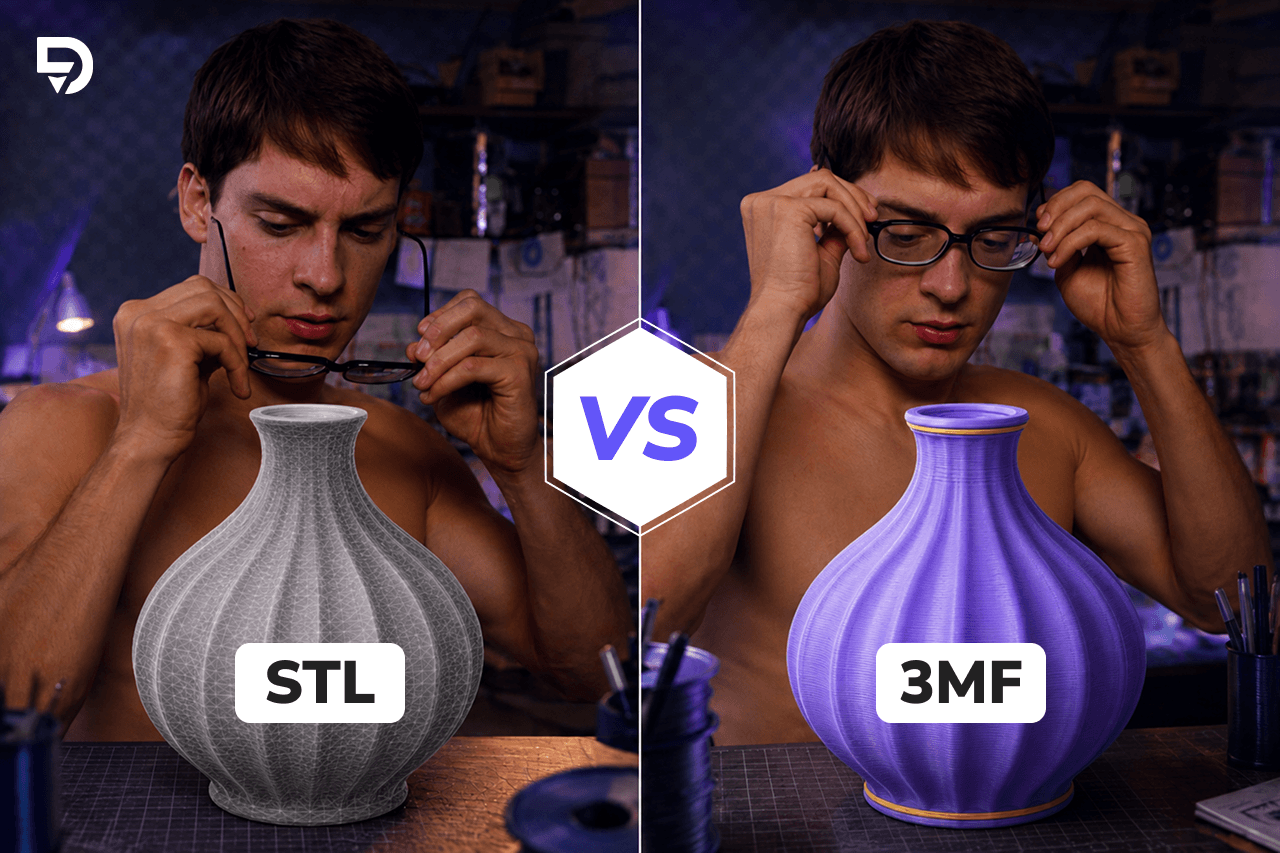
У статті відповімо на ці запитання та порівняємо STL і 3MF: що в них спільного, які дані й налаштування вони зберігають та як відкриваються у Bambu Studio. На прикладах покажемо, який формат обрати для друку, збереження проєкту й передавання моделі іншим друкарям.
Що таке STL STL зберігає тільки геометрію 3D-моделі. У файлі записані її форма та розміри без зазначення одиниць вимірювання. Поверхня складається з трикутників, які разом утворюють стінки, отвори, вигини та дрібні деталі. Кольори, матеріали й налаштування друку у стандартному STL не зберігаються.
Наприклад, ви завантажили підставку для телефона у STL. Її форма та розміри вже задані, а пластик, кількість стінок, заповнення й підтримки ви обираєте у слайсері. Автор може вказати рекомендовані параметри в описі моделі, проте сам файл їх не містить.
Перед друком завжди звіряйте розміри деталі з описом. Якщо автор експортував модель у дюймах, а слайсер прочитав значення як міліметри, вона відкриється у 25,4 раза меншою.
Що таке 3MF Формат 3MF дозволяє зберегти модель разом із додатковими даними: одиницями вимірювання, кольорами, матеріалами та окремими частинами виробу. Bambu Studio також використовує його для збереження проєктів із налаштуваннями друку. Так можна передати іншому друкарю або залишити собі підготовлені пластини, фарбування, параметри підтримок і профілі та інші налаштування.
Наприклад, ви розмістили основу корпусу на одній пластині, кришку на іншій, пофарбували напис і позначили місця для підтримок. Після збереження проєкту у 3MF ця робота залишиться у файлі. Коли знадобиться ще один корпус, ви відкриєте проєкт із попередніми налаштуваннями.
Вміст 3MF залежить від того, де і як його зберегли. Файл із редактора моделей може містити тільки геометрію та кольори. Проєкт із Bambu Studio додатково зберігає параметри слайсера. Тому розширення 3MF не означає, що всередині обов’язково є готовий профіль друку.
Файл 3MF має вбудоване стиснення, тому одна й та сама сітка часто займає менше місця, ніж у STL. На загальний розмір також впливає вміст проєкту: кількість моделей, зображення та інші вкладення.
STL і 3MF: таблиця відмінностей
Характеристика
STL
3MF
Форма моделі
Тільки геометрія (трикутна сітка)
Геометрія та додаткові дані
Одиниці вимірювання
Не вказані
Вказані у файлі
Кольори й текстури
Стандартний STL їх не зберігає
Формат підтримує їх збереження
Кілька деталей
Можливі в одній сітці, без структури проєкту
Окремі об'єкти в одному файлі
Розкладка по пластинах
Немає
Є у проєкті слайсера
Параметри друку
Немає
Є у проєкті слайсера
Призначені підтримки, шов, фарбування
Не зберігаються як налаштування
Зберігаються у проєкті сумісного слайсера
Розмір файлу
Без вбудованого стиснення
Зі стисненням
Відкриття в іншій програмі
Широка підтримка геометрії
Підтримка налаштувань залежить від програми
Чи впливає формат файлу на якість друку
За однакової сітки та параметрів нарізання STL і 3MF дадуть однаковий результат. Вдалий профіль у 3MF допоможе з підтримками або поверхнею, але ці зміни можна повторити й після завантаження STL. На друк впливають форма моделі та вибрані налаштування.
Звідки беруться грані на круглій моделі На круглій ручці або вазі груба сітка видає себе гранями: коло схоже на багатокутник. Якщо грані вже видно на самій моделі у слайсері, зменшення висоти шару не округлить її контур. Потрібен точніший експорт з програми, у якій створили модель. Це стосується сіток і в STL, і в 3MF.
Попросіть автора експортувати деталь із вищою точністю або надати STEP. Якщо модель створили ви, перевірте точність експорту на круглих поверхнях і невеликих отворах. Збільшувати кількість трикутників без меж теж немає потреби: файл стане важчим, а принтер не відтворить деталі, менші за можливості вибраного сопла й профілю.
Що змінює конвертація STL у 3MF Завантажте STL у Bambu Studio та збережіть проєкт у 3MF. Форма залишиться тією самою, а до файлу додадуться налаштування, з якими ви працювали у слайсері. Відсутні кольори й дрібні деталі поверхні від цього не з’являться.
Пошкоджена модель теж потребує виправлення: збереження в іншому форматі не гарантує усунення отворів чи самоперетинів. Якщо програма повідомляє про помилки сітки, перевірте результат ремонту в Попередньому перегляді (Preview). Тонкі стінки й дрібні елементи повинні залишитися на місці.
Як працювати з STL і 3MF у Bambu Studio
Після завантаження STL застосовуються налаштування поточного проєкту. Перевірте вибраний принтер, сопло й філамент, поставте модель на потрібну грань та налаштуйте друк. STL сам не перемкне ваш профіль на той, з яким друкував автор.
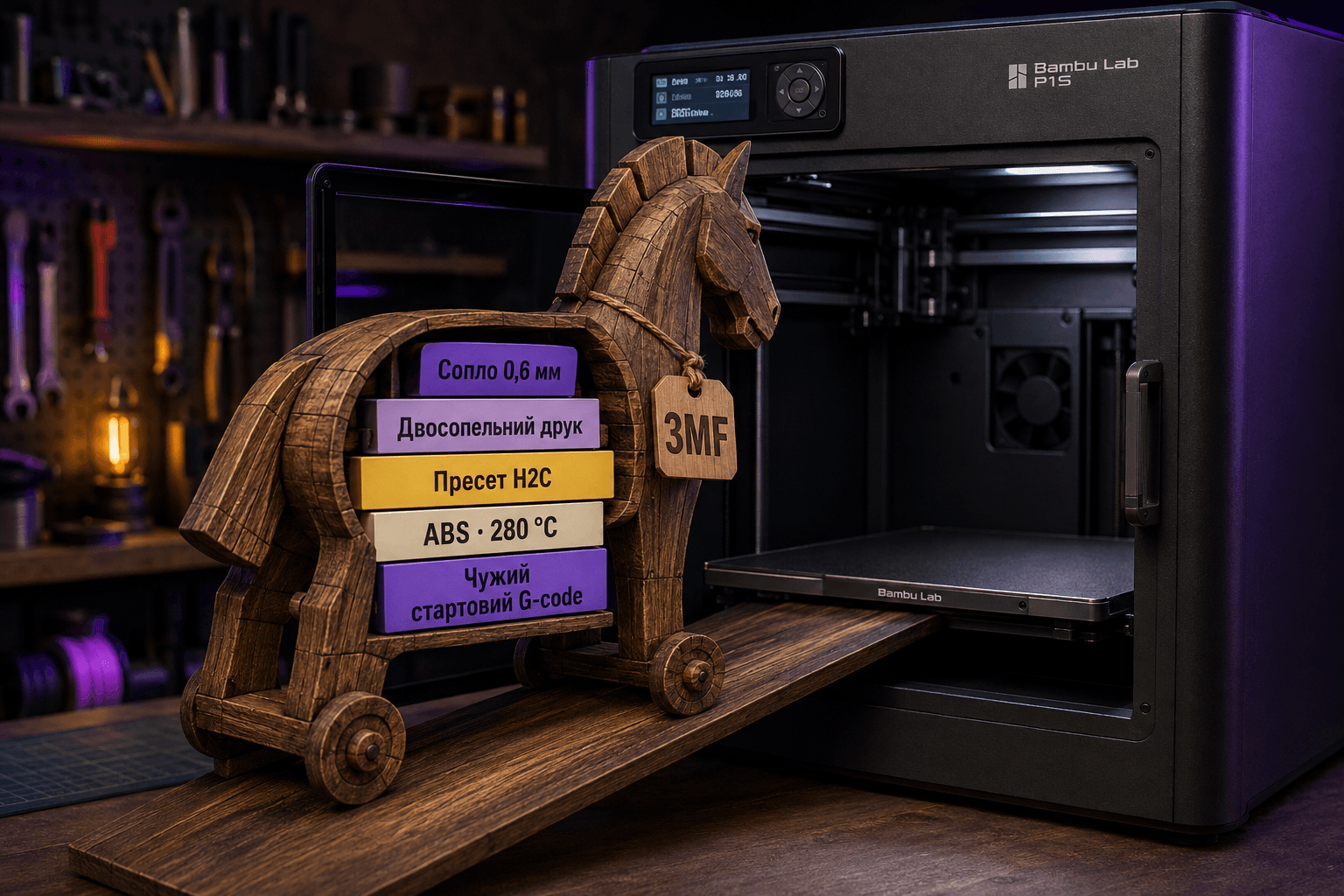
Під час відкриття чужого проєкту 3MF разом із деталями завантажуються його параметри. Автор міг готувати модель під сопло 0,6 мм, а у вас встановлене 0,4 мм. Або використати інший пластик. Спочатку звірте принтер, сопло, пластину та профіль філаменту. Потім переглядайте підтримки й налаштування окремих об'єктів. Заміна загального профілю не означає, що всі локальні зміни зникли.
У чужому 3MF можуть ховатися налаштування іншого принтера. Перевіряйте профіль перед друком!
Наріжте модель заново та відкрийте Попередній перегляд (Preview). Тут можна побачити, що саме піде на друк: де починаються підтримки, які ділянки друкуватимуться іншим кольором і скільки матеріалу потрібно. Наприклад, після вибору іншого сопла тонкий напис може частково зникнути. Це краще помітити на екраніпопереднього перегляду.
Як зберегти вдалі налаштування з слайсеру Після підготовки моделі виберіть Зберегти проєкт як (Save Project As). Bambu Studio збереже його у форматі 3MF. Експорт самої моделі у STL не збереже підібрані параметри шва, підтримок і друку.
Приділяйте увагу назвам файлів, щоб потім швидко знаходити потрібний проєкт. Поки їх кілька, легко згадати, що де лежить. Коли накопичаться десятки моделей і тестових версій, доведеться відкривати файли один за одним, щоб знайти потрібні налаштування.
У назві файлу завжди вказуйте назву деталі, дату та версію проєкту. За потреби додавайте матеріал, діаметр сопла або коротку примітку. Наприклад, korpus-2026−09−05-v2-petg-0.4mm.3mf.
Що відбувається з моделю при відкритті в іншому слайсері Bambu Studio, OrcaSlicer і PrusaSlicer записують власні налаштування у 3MF. Інша програма може відкрити деталь, але не перенести її профіль, фарбування або окремі параметри. Сумісність залежить і від версій слайсерів. Тому перед передаванням готового проєкту вкажіть, у якій програмі його зберегли.
Для перенесення моделі можна використати Експорт звичайного 3MF (Export Generic 3MF) або STL. Параметри друку в іншому слайсері потрібно буде підготувати окремо.
OBJ, STEP та інші формати для 3D-друку
Крім STL і 3MF, на сайтах із моделями можна зустріти STEP, OBJ та AMF. Вони також відрізняються тим, як зберігають форму деталі та які додаткові дані містять. Окремо розберемо G-code, який з’являється вже після підготовки моделі до друку.
STEP / STP зберігає точну геометрію технічних деталей, зокрема поверхні, тіла та їхні розміри. Він підходить для передавання моделей між CAD-редакторами й подальшого доопрацювання. Наприклад, можна збільшити отвір, подовжити кріплення або підігнати кришку. Початкові ескізи та історія побудови автора при цьому не відновлюються. Bambu Studio відкриває STEP і перетворює його на трикутну сітку для нарізання.
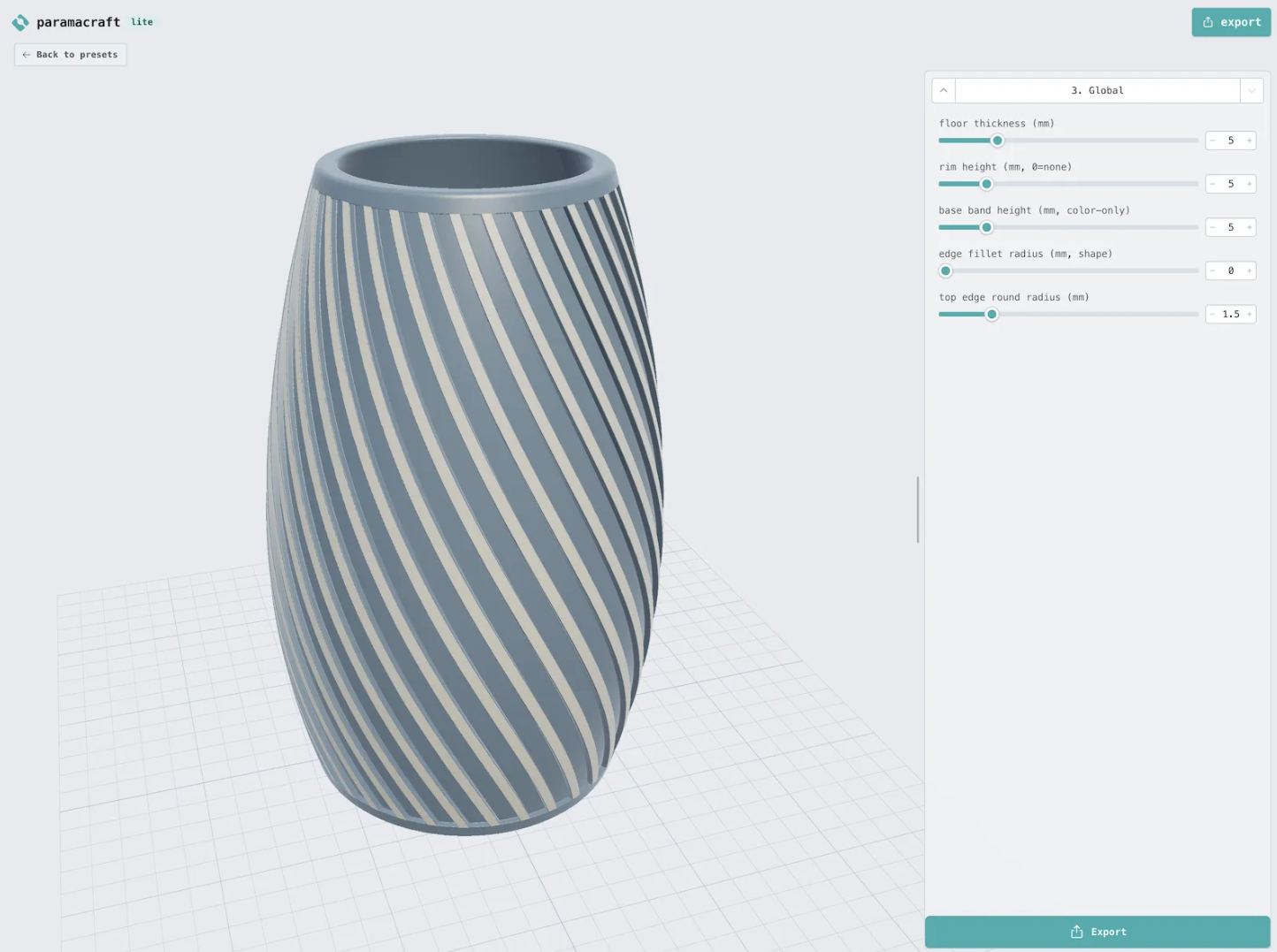
SCAD зберігає код побудови моделі для OpenSCAD, безкоштовного 3D-редактора, у якому форму задають командами. Автор може додати параметри для зміни розмірів, тексту чи кількості деталей. Наприклад, ви вказуєте ширину органайзера та кількість комірок, а програма перебудовує модель. Такі файли використовують і в параметричних генераторах MakerLab, де доступні налаштування можна змінювати в браузері. Для підготовки до друку отриману модель експортують у STL або 3MF.
Прикла параметричного генератора з використанням моделі формату SCAD | Джерело: makerworld.com
OBJ часто трапляється серед сканів, персонажів і моделей із графічних редакторів. Якщо модель повинна мати текстуру, завантажте також супутні файли. Без них програма може показати тільки форму. Наявність текстури ще не означає, що слайсер автоматично підготує багатокольоровий друк.
AMF підтримує кілька об'єктів, кольори та матеріали. Для читача достатньо знати, що такий формат існує і потребує сумісної програми. Якщо автор уже додав STL або 3MF, вибирайте файл під свій звичний слайсер.
G-code містить команди руху сопла, подачі пластику, температур і роботи вентиляторів. Його готують після вибору всіх параметрів друку. Для отриманої від іншої людини моделі краще створити власне завдання на своєму профілі. У Bambu Studio також зустрічається .gcode.3mf: це пакет із нарізаним завданням, який слід відрізняти від редагованого проєкту .3mf.
Який формат обрати
Якщо ви новачок, почніть із 3MF із готовим профілем друку. В быльшості випадків, автор уже налаштував підтримки, заповнення, кількість стінок і розташування деталей. Перед друком обов’язково перевірте, чи відповідають вибраний принтер, діаметр сопла та пластик вашим. Перегляньте також нарізану модель. Саме розширення 3MF не гарантує наявності готових налаштувань, тому читайте опис файлу.
Якщо вже маєте досвід і перевірені профілі, обирайте STL та готуйте модель під свій принтер і матеріал. Так ви працюватимете зі знайомими налаштуваннями. Для економії часу можна завантажити й готовий проєкт 3MF, особливо для багатокольорової моделі або кількох пластин. Проте перевірка та виправлення чужих параметрів іноді займають більше часу, ніж підготовка з нуля.
Якщо друкуєте на замовлення, додайте на сайт майстерні наш віджет калькулятора 3D-друку, щоб клієнти могли отримати попередню ціну без очікування вашої відповіді. Клієнт завантажує STL або 3MF, онлайн-слайсер нарізає модель, а віджет розраховує вартість за вашими цінами з урахуванням витрати пластику й часу друку. Після оформлення заявки ви отримуєте модель, параметри та контакти одним повідомленням.
Поширені запитання
Чи можна перетворити STL на 3MF? Так. Відкрийте STL у слайсері та збережіть проєкт у 3MF. У ньому залишаться модель і вибрані налаштування. Конвертація не додасть відсутніх деталей поверхні та не відновить кольори.
Чи буде 3MF друкуватися краще за STL? За однакової сітки та параметрів нарізання формат не змінить якість друку. Вдалий профіль у 3MF може допомогти з підтримками, швом або швидкістю. Різницю дають саме ці налаштування.
Чому 3MF відкрився без підтримок і профілю? Файл міг містити тільки модель. Інший варіант: його створили у слайсері, налаштування якого ваша програма не читає. Уточніть у автора програму й версію та перевірте, чи це збережений проєкт.
Чи можна перенести кольорову модель із 3MF у STL? Форму перенести можна. Стандартний STL не зберігає кольори й призначення філаментів. Для збереження фарбування залиште також початковий проєкт 3MF.
Чому модель зі STL відкрилася дуже маленькою? Перевірте одиниці вимірювання під час експорту. STL їх не записує, тому програма може неправильно визначити масштаб. Якщо переплутані дюйми й міліметри, різниця становитиме 25,4 раза.
Чи виправляє 3MF помилки моделі? Саме збереження у 3MF не гарантує виправлення сітки. Отвори, зайві внутрішні поверхні та самоперетини потрібно перевіряти в редакторі або засобами ремонту слайсера.
Ми використовуємо файли cookie для коректної роботи сайту та збереження налаштувань. Продовжуючи користуватися сайтом, ви погоджуєтеся на використання cookie.
OK
Співпраця з нами
Для співпраці заповніть форму або надішліть свою пропозицію на нашу пошту info@drukarnuti.com
РЕЄСТРАЦІЯ
Створи акаунт, щоб отримати доступ до інструментів та кабінету Drukarnuti.

 Головна